OpenClaw im Praxistest: Vom Chatbot zum echten digitalen Assistenten
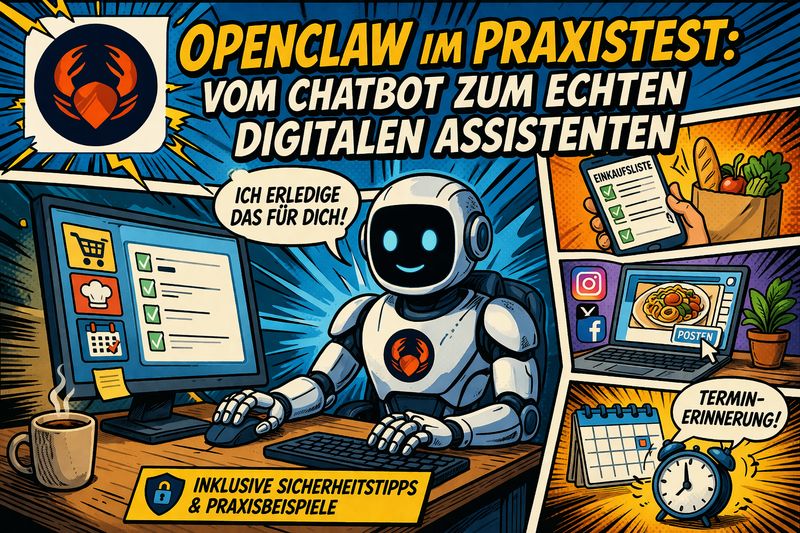
OpenClaw: So baust du dir deinen eigenen KI-Assistenten für den Alltag
Abstract
- #OpenClaw
- #KI-Agenten
- #Chatbots
- #Digitale Assistenten
- #Produktivität
- #Sicherheit
KI-Agenten mit OpenClaw erstellen, Dein digitaler Mitarbeiter auf Autopilot
Stell dir vor, du hättest einen persönlichen Assistenten, der rund um die Uhr für dich arbeitet. Einkaufslisten verwaltet, Rezepte speichert, Social-Media-Posts vorbereitet und dich an wichtige Termine erinnert. Kein gewöhnlicher Chatbot, sondern ein digitaler Mitarbeiter, der dein Betriebssystem bedienen kann wie ein Mensch. Genau das verspricht OpenClaw. In diesem Artikel schauen wir uns an, was hinter dem Projekt steckt, wie du es einrichtest und worauf du unbedingt achten solltest.
Was ist OpenClaw und warum sorgt es für Aufsehen?
OpenClaw ist ein Open-Source-Projekt, das innerhalb weniger Monate zum am schnellsten wachsenden Repository auf GitHub aufgestiegen ist. Die Idee dahinter klingt zunächst wie Science-Fiction: Ein KI-Agent, der lokal auf deinem Rechner läuft, Dateien verwalten, Shell-Befehle ausführen und im Grunde alles tun kann, was ein menschlicher Nutzer am Computer erledigt. Man kann sich das vorstellen wie einen neuen Kollegen, der zwar unsichtbar ist, aber Zugriff auf deinen Schreibtisch, deine Schubladen und dein Telefon hat.
Im Kern verwandelt OpenClaw ein großes Sprachmodell, also ein LLM wie Claude oder GPT, in einen autonomen Agenten. Das bedeutet: Es plant Aufgaben, wählt passende Werkzeuge aus, führt Arbeitsschritte nacheinander aus und lernt dabei aus deinen bisherigen Interaktionen. Anders als ein herkömmlicher Chatbot, dem du jede einzelne Anweisung geben musst, kann ein OpenClaw-Agent mehrstufige Aufgaben selbstständig erledigen.
Die Kernkomponenten eines KI-Agenten
Planung, Werkzeuge und Ausführungsschleifen
Um zu verstehen, wie OpenClaw funktioniert, hilft ein Vergleich aus dem Alltag. Stell dir einen Koch in einer Restaurantküche vor: Er liest die Bestellung (Planung), greift zu den richtigen Töpfen und Zutaten (Werkzeugauswahl) und arbeitet das Rezept Schritt für Schritt ab (Ausführungsschleife). Wenn etwas schiefgeht, etwa ein fehlendes Gewürz, passt er seinen Plan an und findet eine Alternative.
Genauso arbeitet ein OpenClaw-Agent. Die drei Kernkomponenten sind:
Die Planung bestimmt, welche Schritte nötig sind, um ein Ziel zu erreichen. Die Werkzeugnutzung umfasst den Zugriff auf externe Dienste, Dateisysteme oder APIs. Und die Ausführungsschleife sorgt dafür, dass der Agent seine eigenen Ergebnisse überprüft, Fehler erkennt und bei Bedarf nachjustiert. Das Zusammenspiel dieser drei Elemente macht den Unterschied zwischen einem starren Skript und einem flexiblen Agenten aus.
Wie sich OpenClaw von herkömmlichen Chatbots unterscheidet
Der entscheidende Unterschied zu einem klassischen Chatbot wie ChatGPT liegt in der Autonomie. Ein Chatbot wartet auf deine nächste Nachricht und antwortet darauf. Ein OpenClaw-Agent hingegen kann eigenständig Aktionen auslösen, etwa eine Datei erstellen, eine Erinnerung setzen oder einen Cronjob einrichten, der regelmäßig bestimmte Aufgaben erledigt. Man könnte sagen: Ein Chatbot ist wie ein Telefon, das nur klingelt, wenn du anrufst. Ein Agent ist wie ein Sekretär, der auch ohne Anruf weiß, was zu tun ist.
Sicherheitshinweise: Warum OpenClaw auch gefährlich sein kann
Die größte Stärke ist zugleich das größte Risiko
Bevor du dich jetzt begeistert an die Installation machst, kommt hier die wichtigste Warnung: OpenClaw ist potenziell das riskanteste Werkzeug, das du auf deinem Rechner installieren kannst. Das klingt dramatisch, hat aber einen einfachen Grund. Damit der Agent wirklich nützlich wird, braucht er weitreichende Zugriffsrechte, auf dein Dateisystem, deine Anwendungen, deine API-Schlüssel. Das ist so, als würdest du einem Fremden den Generalschlüssel zu deiner Wohnung geben und hoffen, dass er nur den Abwasch macht.
Tausende von OpenClaw-Instanzen wurden bereits ungeschützt im Internet gefunden, mit offenen Passwörtern, Protokollen und API-Schlüsseln. Daher gelten einige eiserne Regeln.
Praktische Sicherheitsregeln
Du solltest OpenClaw niemals auf deinem Arbeitsrechner im Büro installieren, es sei denn, dein IT-Sicherheitsteam hat ausdrücklich grünes Licht gegeben. Auch auf deinem privaten Hauptrechner ist die Installation riskant. Idealerweise nutzt du einen dedizierten Rechner oder einen VPS, einen virtuellen Server in der Cloud. Fang klein an und füge so wenige externe Dienste und Skills wie möglich hinzu. Speichere alle Schlüssel und Passwörter in einem Passwortmanager wie 1Password, niemals als einfache Textdateien. Und lies die offiziellen Sicherheitsdokumente auf der OpenClaw-Website sorgfältig durch.
Installation auf einem lokalen Rechner
Warum ein dedizierter Mac eine gute Wahl ist
Viele Nutzer entscheiden sich für einen dedizierten Mac mini als Basis für ihren OpenClaw-Agenten. Das hat praktische Gründe: Der Mac mini ist energieeffizient, kompakt, stabil und verfügt über leistungsfähige Grafikchips, die sogar kleinere Open-Source-Modelle lokal ausführen können. Man kann sich das vorstellen wie ein kleines Büro, das du nur für deinen digitalen Assistenten einrichtest, es läuft rund um die Uhr und stört deinen normalen Arbeitsplatz nicht.
Die Installation selbst erfolgt über einen Einzeiler im Terminal, den du von der OpenClaw-Website kopieren kannst. Falls dabei Fehlermeldungen auftauchen, was bei frischen Systemen häufig vorkommt, kannst du den Fehlertext in ein KI-Tool wie ChatGPT einfügen und dir Hilfe holen. Ein praktischer Tipp: Auf dem Mac kannst du mit der Tastenkombination Command-Shift-3 einen Screenshot machen und diesen direkt als Bild in den Chat ziehen.
Die Ersteinrichtung Schritt für Schritt
Während der Installation wirst du durch mehrere Entscheidungen geführt. Du wählst einen Modell-Anbieter, etwa OpenRouter, der Zugang zu über 600 verschiedenen KI-Modellen bietet. Du legst fest, über welchen Kanal du mit deinem Bot kommunizieren möchtest, wobei Telegram eine beliebte Wahl ist. Und du aktivierst erste Skills, also Fähigkeiten wie den Zugriff auf Apple Notizen, Apple Erinnerungen oder GitHub.
Besonders wichtig sind zwei Einstellungen, die leicht übersehen werden: Das Session Memory sorgt dafür, dass sich dein Bot auch nach einem Neustart an vergangene Gespräche erinnert. Ohne diese Funktion beginnt jede Sitzung bei null, als hättest du deinem Assistenten über Nacht das Gedächtnis gelöscht. Und die Boot-Datei (boot.md) legt fest, welche Anweisungen bei jedem Start geladen werden.
Administration und Dashboard
Terminal und Web-Oberfläche im Zusammenspiel
Nach der Installation stehen dir zwei Wege zur Verwaltung offen. Im Terminal nutzt du den Befehl "openclaw" mit verschiedenen Optionen. Besonders wichtig ist der Gateway-Befehl: Das Gateway ist der zentrale Knotenpunkt, der alle Nachrichten zwischen dem Agenten, den Skills und deiner Kommunikation weiterleitet. Wenn der Bot nicht antwortet, ist die erste Anlaufstelle immer der Gateway-Status.
Für den Alltag ist das Dashboard oft die bequemere Wahl. Es öffnet sich im Browser und bietet eine übersichtliche Oberfläche, in der du Skills aktivieren oder deaktivieren, Cronjobs verwalten, Persönlichkeitsdateien bearbeiten und Logs einsehen kannst. Das Dashboard ist so etwas wie das Armaturenbrett deines digitalen Assistenten, du siehst auf einen Blick, ob alles rund läuft.
Produktivität im Alltag: Was der Bot wirklich kann
Einkaufslisten, Rezepte und intelligente Erinnerungen
Hier wird es richtig spannend. Nehmen wir ein Alltagsbeispiel: Du fragst deinen Bot nach einem Rezept für Chicken Marsala. Er kennt das Rezept aus seinem Trainingsmaterial und liefert es dir. Dann bittest du ihn, die Zutaten auf deine Einkaufsliste zu setzen, und er ist dabei sogar clever genug, Standardzutaten wie Salz oder Pfeffer wegzulassen, die du wahrscheinlich schon zu Hause hast. Wenn dir doch etwas fehlt, sagst du einfach Bescheid und er ergänzt die Liste.
Das Besondere: Der Bot lernt aus deinen Gewohnheiten. Wenn du in der Vergangenheit Rezepte in deinen Apple-Erinnerungen gespeichert hast, schlägt er von sich aus vor, das neue Rezept dort ebenfalls abzulegen. Er kann es zusätzlich als Notiz in deinem Rezeptordner speichern, sodass du es beim Kochen schnell findest. Und er kann wiederkehrende Erinnerungen einrichten, etwa jeden Sonntagabend die Einkaufsliste durchzugehen und die Woche zu planen. Das funktioniert über interne Cronjobs und über die nativen Apple-Erinnerungen, sodass du auf beiden Wegen benachrichtigt wirst.
Skills: Das Plugin-System von OpenClaw
Fertige Skills installieren und eigene erstellen
Skills sind das Herzstück der Erweiterbarkeit von OpenClaw. Du kannst sie dir vorstellen wie Apps auf deinem Smartphone, jeder Skill fügt eine neue Fähigkeit hinzu. In der Standardinstallation findest du bereits einige vorgefertigte Skills. Über das Dashboard oder die offizielle Plattform ClawHub lassen sich weitere installieren, etwa ein RSS-Feed-Watcher, der regelmäßig bestimmte Blogs auf neue Inhalte überprüft.
Besonders beeindruckend ist die Möglichkeit, eigene Skills direkt im Gespräch mit dem Bot zu erstellen. Du beschreibst einfach, was der Skill tun soll, zum Beispiel einmal pro Woche einen LinkedIn-Post über neue Inhalte auf einer bestimmten Website zu verfassen, und der Bot erstellt den Skill für dich. Er nutzt dafür einen eingebauten Skill-Creator, der dich durch den Prozess führt. Der fertige Skill erscheint anschließend im Dashboard und kann dort aktiviert, deaktiviert oder manuell ausgeführt werden.
Vorsicht bei Drittanbieter-Skills
So praktisch das Ökosystem ist: Bei Skills von Drittanbietern ist besondere Vorsicht geboten. Jeder Skill, den du installierst, erhält potenziell Zugriff auf die Ressourcen deines Agenten. ClawHub führt zwar Virus- und Sicherheitsscans durch, aber das ersetzt keine eigene Prüfung. Am sichersten sind Skills vom Ersteller von OpenClaw selbst. Bei allem anderen gilt: Lieber einmal zu viel nachdenken als einmal zu wenig.
Die VPS-Alternative: OpenClaw in der Cloud
Sicherer, aber mit Einschränkungen
Wer sich nicht zutraut, einen eigenen Rechner abzusichern, kann OpenClaw auch auf einem VPS betreiben. Anbieter wie Hostinger bieten mittlerweile sogar Ein-Klick-Installationen an. Der Vorteil liegt in der Isolation: Der Bot läuft in einem Docker-Container in der Cloud, getrennt von deinen persönlichen Daten. Man kann sich das vorstellen wie ein gemietetes Büro in einem Hochsicherheitsgebäude, dein Assistent arbeitet dort, hat aber keinen Schlüssel zu deiner Privatwohnung.
Die Einrichtung erfordert einen Gateway-Token für die sichere Verbindung, einen API-Schlüssel eines KI-Anbieters und die Konfiguration eines Messenger-Kanals wie Telegram. Pläne beginnen bei etwa fünf Euro monatlich und bieten in der Regel ausreichend Leistung für mehrere Bots.
Der Nachteil: Ein VPS kann keine lokalen Anwendungen auf deinem Rechner steuern. Er kann nicht auf deine Apple-Notizen oder Erinnerungen zugreifen, keine lokale Software bedienen und keine Dateien auf deiner Festplatte bearbeiten. Es ist ein Kompromiss zwischen Sicherheit und Funktionsumfang, den jeder für sich selbst abwägen muss.
Fazit: Ein Blick in die Zukunft der persönlichen KI
OpenClaw zeigt eindrucksvoll, wohin die Reise bei KI-Agenten geht. Es ist nicht mehr nur ein Werkzeug, dem man Fragen stellt, es ist ein System, das eigenständig Aufgaben übernimmt, aus Erfahrung lernt und sich an deine Arbeitsweise anpasst. Die Möglichkeit, Skills zu erstellen, externe Dienste einzubinden und wiederkehrende Abläufe zu automatisieren, macht es zu einem echten Produktivitätswerkzeug. Gleichzeitig darf man die Risiken nicht unterschätzen. OpenClaw befindet sich noch in der Beta-Phase, und die weitreichenden Zugriffsrechte erfordern ein hohes Maß an technischem Verständnis und Sicherheitsbewusstsein. Für technisch versierte Nutzer, die bereit sind, sich mit den Sicherheitsaspekten auseinanderzusetzen, bietet OpenClaw jedoch einen faszinierenden Vorgeschmack auf die Zukunft der digitalen Zusammenarbeit zwischen Mensch und Maschine.
Häufig gestellte Fragen (FAQ)
Brauche ich Programmierkenntnisse, um OpenClaw zu nutzen?
Grundlegende Kenntnisse im Umgang mit dem Terminal und ein Verständnis für Konzepte wie API-Schlüssel und Docker-Container sind empfehlenswert. Du musst kein Softwareentwickler sein, aber ganz ohne technisches Vorwissen wird die Einrichtung schwierig. Wenn dir Begriffe wie "Shell-Befehl" oder "VPS" fremd sind, solltest du dich zunächst mit diesen Grundlagen vertraut machen, bevor du OpenClaw installierst.
Welche laufenden Kosten entstehen durch den Betrieb eines OpenClaw-Agenten?
Die Kosten setzen sich aus mehreren Faktoren zusammen. Für das KI-Modell zahlst du je nach Anbieter und Nutzungsintensität, bei OpenRouter oder Claude lassen sich monatliche Limits setzen, etwa 100 Dollar. Wenn du einen VPS nutzt, kommen ab etwa fünf Euro monatlich Hosting-Kosten hinzu. Strom und Hardware für eine lokale Installation musst du ebenfalls einkalkulieren. Insgesamt solltest du mit einem monatlichen Budget im niedrigen zweistelligen Bereich rechnen, abhängig davon, wie intensiv dein Agent arbeitet.
Kann ich mehrere Bots gleichzeitig betreiben und ihnen unterschiedliche Aufgaben zuweisen?
Ja, OpenClaw ist so konzipiert, dass du mehrere Agenten mit jeweils eigener Persönlichkeit, eigenen Skills und eigenen Aufgabenbereichen betreiben kannst. Auf einem VPS mit ausreichend Ressourcen oder einem dedizierten lokalen Rechner lassen sich mehrere Bot-Instanzen parallel laufen. Jeder Bot hat seine eigenen Konfigurationsdateien, sein eigenes Gedächtnis und seine eigenen Cronjobs, sie arbeiten unabhängig voneinander, wie verschiedene Mitarbeiter in unterschiedlichen Abteilungen.
- Technologien
- Programmiersprachen
- Tools